
01 · GET STARTED
開始使用與配對
「複製配對網址」按鈕在控制頁 → 裝置 → 配對與手機連線,掃描吊飾的專屬配對 QR 後就會出現,授權成功後也會保留。這份公開說明書沒有每台吊飾的授權碼。
已在 Bluefy 記住授權碼的手機,可直接開控制頁再連線;第一次使用仍請掃描隨吊飾附上的專屬配對 QR。
- 在手機開啟配對網址
iPhone 請先安裝 Bluefy。掃描吊飾的專屬配對卡後,會進入控制頁的「裝置」分頁並自動填入授權碼。若先用 Safari 開啟,請在該控制頁上方的「配對與手機連線」按「複製配對網址」,再把完整網址貼進 Bluefy。Android 可使用支援 Web Bluetooth 的 Chrome。
- 開啟吊飾,尋找小夥伴
開啟手機藍牙與瀏覽器的藍牙權限,在吊飾開機後 5 分鐘內,按「尋找小夥伴」,選擇 Little Companion C5。逾時可長按觸摸區約 2 秒,重新開放連線。
- 確認授權,開始創作
看到「已授權」即可控制。「記住這台吊飾的授權碼」勾選後,成功授權會記住在目前瀏覽器;下次開控制頁再尋找裝置即可。傳送時保持網頁在前景,等完成後再離開。
連線後,若 10 分鐘沒有上傳作品或同步清單,吊飾會關閉藍牙。這不會停止吊飾中已保存的播放內容。
02 · FIND YOUR WAY
認識八個分頁
- 表情
- 預覽六種表情,選手動或自動切換,再按「套用這個表情」。
- 作品
- 加入照片,整理圖片、動畫、字幕,傳送或加入播放清單。
- 畫畫
- 畫像素圖,也能複製影格、逐格製作動畫。
- 動畫
- 把 GIF 或短影片轉成 OLED 動畫,調縮放、位置及背景。
- 字幕
- 製作固定文字、水平/垂直跑馬燈、中文直排與表情+字幕。
- 播放
- 安排混合清單的順序、時間與循環方式,再同步給吊飾。
- 玩法
- 設定觸摸、動作、安裝校正、遊戲、時鐘、計時與省電方案。
- 裝置
- 連線授權,查看電池、容量及 RAM,管理備份、配對卡與恢復出廠。
預覽 → 儲存 → 傳送 → 播放。手機預覽只改手機畫面;「存進作品集」只保存在這個瀏覽器。傳送到吊飾後,按「在吊飾播放」,或同步播放清單,才會在 OLED 顯示。
03 · MAKE SOMETHING
照片、畫畫與動畫
把照片放進小畫面
- 到「作品 → 加入照片」,選照片並命名。
- 調整縮放、左右/上下位置,讓主體完整出現在黑白預覽。
- 調黑白分界、亮度、對比;照片可試抖色,線條圖可先不勾選。
- 縮小後用「背景補齊」選黑色或白色。黑色不亮燈,白色亮燈。
- 按「存進作品集」,開啟作品預覽,傳送後再按「在吊飾播放」。
畫像素圖與逐格動畫
在「畫畫」選 32 × 16、64 × 32 或 128 × 64 畫布,使用畫筆、橡皮擦或填色。畫好一格後按「複製這格」,修改下一格;「看見上一格」能輔助對齊。最多 100 格,可選 5、8、10 FPS。單格保存為圖片,多格保存為動畫。
GIF 或影片轉換
- 到「動畫」選 GIF 或影片,設定開始秒數與長度;最長 10 秒、最多 100 格。
- 調 0.10~3.00 倍縮放及位置;「完整畫面」可保留全景,背景補齊可選黑或白。
- 選速度、黑白分界、抖色或反轉,按「轉成小動畫」,再預覽與保存。
改過轉換設定後,要再次按「轉成小動畫」。影片能否解碼取決於手機瀏覽器,建議先試 H.264 MP4。OLED 只有 128 × 64 單色像素,輪廓清楚、主體大的畫面通常比較容易辨識。
04 · SAY IT IN PIXELS
文字與跑馬燈
- 在「字幕」填名稱與文字,可換行,最多 160 個 Unicode 字元。
- 選顯示方式:固定、水平跑馬燈、垂直捲動;再選橫排或中文直排。
- 調字體 8~32 px、字型、粗體與對齊,以預覽確認字形及大小。
- 用左右/上下偏移調整位置。固定字幕可調兩個方向;水平跑馬燈可調上下;垂直捲動可調左右。按「重設文字位置」回到置中基準。
- 捲動可選方向與速度 1~120 像素/秒;勾選「表情+字幕」可搭配表情。
- 第一次按「存成字幕作品」,或連線後按「傳送並播放」。之後儲存與傳送會更新正在編輯的這一件,完全相同的作品會沿用,不會每按一次就新增。
連線後可在字幕頁按「回到播放清單」,讓吊飾依原播放方式重新開始最後同步的清單;手機草稿有修改時,先到「播放」同步。C5 0.7.6 起,單獨播放字幕時也能單擊觸摸區返回,需使用預設單擊操作且短按未鎖定。清單裡安排的字幕仍按清單播放。
要修改既有字幕,從作品預覽按「編輯字幕」,再按「更新字幕作品」。想保留原版,按「另存新作品」,同名時會加上序號。舊版已保存的不同版本不會自動刪除。
C5 0.7.10 固定字幕播放:選「固定播放這則字幕」會持續播放同一則,拿起、晃動及短按不會切換。水平或垂直跑馬燈仍照原設定捲動;「固定播放」和文字不捲動的「固定字幕」是不同設定。斷線、重新開機及省電喚醒後仍保留。要輪播其他作品,按「停止固定播放」或「回到播放清單」。長按開藍牙與觸摸鎖定照常。
加入播放清單:只加入手機清單草稿,不會立即切換吊飾畫面;到「播放」同步後,吊飾清單才更新。固定字幕播放中同步清單會繼續顯示字幕,主動回到清單才開始輪播。若要保持螢幕亮起,另勾「播放這個字幕時保持螢幕亮」。
字太大而放不下時,先縮小字體、減少文字、換行或改成捲動。字型與符號由手機產生,手機不支援的字可能以替代字顯示。
「播放這個字幕時保持螢幕亮」預設關閉;未勾選時仍會依靜止設定關屏,喚醒後接續播放。勾選會增加耗電,不會延長藍牙窗口。
0.7.11 已修正字幕喚醒與停頓,使用者確認電池供電拿起後與持續播放順暢;實測仍限當時的作品與條件,提高速度不代表會提高 OLED 更新率。
05 · KEEP IT PLAYING
播放清單與容量
C5 0.7.7、網頁 1.4.0 起:頁面上方會顯示吊飾目前播放狀態,每約 5 秒更新;手機預覽與草稿不代表吊飾目前正在播放。
換手機時,先連線授權,再按「讀取吊飾清單」。可讀回順序、秒數、播放方式和作品名稱,不用重傳已有作品;「僅在吊飾」的作品在新手機沒有預覽或編輯原檔。讀取會取代手機清單草稿,並保留一次「還原讀取前草稿」。
按「同步給小伴」會先顯示新增、移除及設定差異,確認後才更新並重新開始播放。清單被其他操作修改時會拒絕覆蓋,請重新讀取再編排。「清空手機清單」只改草稿;再同步並確認,吊飾才清空清單並回到表情,作品檔案仍保留。
- 在作品卡按「+ 播放清單」,或到「播放」加入表情與作品。
- 拖曳或用箭頭排序,設定每項 1~600 秒;最多 64 項,取消勾選可暫時停用。
- 選循環、隨機或播放一次,先用手機預覽確認。
- 連線授權,按「同步給小伴」,等作品傳送及清單保存都完成。
保存後可中斷手機,吊飾自行播放。休眠時播放時間暫停,喚醒後接續。智慧同步會核對相同作品並省略重複傳輸;它不會把吊飾作品變成另一支手機的可編輯草稿。
- 作品空間
- 保存作品的 Flash,作品分區約 1.50 MiB,最多 32 件作品,保留 64 KiB 供安全操作;以裝置頁即時數字為準。
- 運作 RAM
- 播放、藍牙執行時使用,會隨運作改變;「最大連續可用區塊」是一次能配置的最大區塊。
連線授權後可按「更新容量/更新 RAM」。若空間不足,先解除清單或動作規則的引用,再從「裝置 → 吊飾裡的作品」刪除不需要的內容。
06 · A LITTLE TOUCH
觸摸操作
以下是預設操作,可在「玩法」修改對應動作。每一下輕觸後放開,快速接下一下;最後一下放開約 0.38 秒後判定多擊。
| 操作 | 功能 |
|---|---|
| 單擊 | 表情模式換表情;C5 0.7.6 起,單獨播放字幕時回到清單。圖片、動畫及清單播放中維持原播放。C5 0.7.7 起,打招呼等短暫插播表情期間的預設單擊也不會中斷原播放。 |
| 雙擊 | 下一個啟用的清單項目(C5 0.7.6 起)。 |
| 三擊 | 上一個啟用的清單項目(C5 0.7.6 起)。 |
| 長按 2 秒 | 重新開放藍牙連線。 |
| 繼續按到 4 秒 | 鎖定/解鎖短按,鎖定時顯示小鎖。 |
| 熄屏時第一次觸摸 | 只喚醒;亮起後再操作多擊。 |
| 遊戲中單擊 | 骰子重投;迷宮/躲障礙重來;小恐龍跳躍或失敗後重玩。 |
| 計時畫面單擊 | 暫停/繼續計時。 |
| 遊戲/計時雙、三擊 | 離開畫面,回到原播放;進行中的計時仍繼續。 |
C5 0.7.6 起,下一個/上一個只從已同步到吊飾的清單挑選啟用項目,清單空或全部停用時維持目前畫面;清單外的單件作品不會被輪到。0.7.3 以前在單件模式會遍歷作品庫,需更新韌體才有新規則。
短按鎖定仍保留觸摸喚醒、長按開藍牙、長按解鎖與動作互動。需要防誤觸時,可在「玩法」設定開機鎖定短按。
07 · MOVE WITH IT
動作與安裝校正
- 到「玩法 → 安裝方向與靈敏度」,依平常拿法將吊飾正面朝自己、直立拿穩。
- 按「正向校正」,再輕輕左右、上下傾斜,看眼神方向。
- 若方向不對,可交換感測軸或選反向;左右、上下要使用不同軸。
- 按「套用互動與省電設定」。傾斜幅度越小越敏感,可先從預設 0.45 調整。
拿起時可打招呼;刻意來回搖晃可觸發頭暈表情。倒拿自動轉正需先校正,方向穩定約 0.8 秒才翻轉。C5 0.7.7 起,關閉此選項會恢復固定正向。
八種事件包括單擊、雙擊、三擊、拿起、左傾、右傾、倒拿、搖晃;可指定預設、不動作、表情、作品、下一個或上一個。選手機作品時會先傳入吊飾,再保存規則。
預設動作反應用於表情或表情+字幕。想在作品播放時插播互動,請啟用「允許播放作品時插播動作互動」;插播後接回原播放。傾斜眼神的靈敏度與頭暈觸發門檻是不同設定。
08 · LITTLE BREAKS
遊戲、時鐘與計時
迷你遊戲
「玩法」可開啟骰子、傾斜迷宮、傾斜躲障礙。骰子可觸摸或搖晃重投;傾斜遊戲需要 MPU6050,建議先校正。可從手機離開遊戲,或用觸摸雙擊/三擊退出。
小恐龍僅在含此遊戲的韌體提供(0.7.8/0.7.9);固定字幕版 0.7.10 不含小恐龍。支援時選「小恐龍」後輕觸開始。小恐龍會自動奔跑,輕觸立即跳躍、落地後才能再次跳躍;撞到後輕觸重玩。雙擊/三擊或網頁「離開遊戲」回到原播放。小恐龍不需要 MPU6050,短按鎖定時須先解鎖;熄屏第一下只喚醒。螢幕休眠時遊戲暫停,喚醒後接續。完整斷電後回到原播放,需從網頁重新開啟遊戲。
小恐龍版 C5 0.7.9 採用距離計分,每跑動 8 個遊戲像素加 1 分,跳躍與通過障礙不額外加分。250 分達到最高 4 倍速度,之後維持上限;高速時會拉開障礙間距。60 分起出現翼龍,低空要跳過,高空可站著通過;每 100 分切換日夜。HI 為這次遊戲期間的最高分,完整斷電或重新開啟遊戲會重設。
時鐘
連線後預設同步手機時間與時區,也可手動校時。深眠仍保留時間,完整斷電後需重新連線校時;時間可能漂移。
倒數與番茄鐘
倒數可設至 24 小時。番茄鐘可設專注 1~120 分鐘、短休息 1~60 分鐘、長休息 1~120 分鐘、1~8 輪;最後一輪長休息後結束。到時間會亮屏提醒,目前沒有蜂鳴器或手機背景通知。深眠保留計時,完整斷電會取消。
09 · REST AND RECHARGE
電池與省電
「玩法」可選省電方案,也可自訂亮度及各段時間。時間填 0 表示停用該項。
| 方案 | 調暗 | 關屏 | 深眠 |
|---|---|---|---|
| 日常 | 15 秒 | 60 秒 | 10 分鐘 |
| 展示 | 停用 | 停用 | 停用 |
| 長續航 | 5 秒 | 20 秒 | 3 分鐘 |
關屏後可透過移動或觸摸喚醒並接續播放。深眠需移動中斷已確認、藍牙窗口結束,且沒有上傳、USB 資料主機或字幕常亮等阻擋條件;深眠喚醒後,長按觸摸區 2 秒可再開放藍牙。
電池欄位顯示電壓與「約」的估計百分比,每約 30 秒讀取。這是電壓估算,充電時可能偏高,不能當作精確剩餘時間。
USB 欄位辨識資料主機連線。若沒有補接充電狀態訊號,充電欄位顯示「目前無法讀取」是正常的,不能用插上 USB 或電壓升高就判定正在充電。
低電量提醒及低電壓深眠可在「玩法」設定。預設約 3.40 V 提醒、3.20 V 保護,並要求連續讀值確認;先充電再恢復使用。實際續航仍需從電池端量測整機電流。
10 · KEEP AND SHARE
備份、換手機與交接
作品備份
到「裝置」按「匯出備份」,保存 JSON;換手機後在新瀏覽器匯入。草稿保存在目前手機、目前瀏覽器,Safari 與 Bluefy 不共用,也沒有自動雲端同步。備份不含吊飾授權碼。
玩法中尚未套用的設定會保存在此瀏覽器,重開頁面或連線後仍保留草稿。按「讀取裝置設定」會先確認是否取代草稿;按「套用」成功後才算存進吊飾。
兩支手機輪流控制
兩支手機都能掃同一張有效的一般配對 QR,各自授權並記住。一次使用一台:先在手機 A 中斷連線,必要時關閉其控制分頁;長按觸摸約 2 秒,再由手機 B 連線。
交給朋友
把吊飾、該台的一般配對卡與這份說明書 QR 一起交給朋友。朋友掃一般卡取得控制授權,掃說明書卡看操作指南。管理員卡由管理者保管。
完整恢復出廠
用管理員卡授權後,到「裝置 → 交接與恢復出廠」。完整恢復出廠會清除吊飾作品、清單、設定並更換一般碼;管理員碼與手機草稿保留。重設完成後取得新的朋友配對 QR,原一般卡會失效。
說明書 QR 沒有裝置密鑰,恢復出廠後仍能閱讀。換成另一台吊飾時,控制授權要使用新吊飾自己的配對卡。
11 · NEED A HAND?
遇到問題時
手機搜尋不到吊飾
先確認 OLED 有正常畫面、手機藍牙及瀏覽器權限已開啟。長按觸摸區約 2 秒,再在控制頁按「尋找小夥伴」。iPhone 請用 Bluefy;另一支手機已連線時,先從那支手機中斷。
授權碼錯誤或挑戰已過期
確認使用這台吊飾目前有效的配對卡。重新掃卡,將完整配對網址帶進 Bluefy,重新整理後再連線授權。若已完整恢復出廠,需要新的一般卡;同一台的管理員卡仍可使用。
預覽正常,吊飾卻沒有換畫面
檢查是否已授權、傳送是否完成;手機保存作品之後還要傳送。開作品預覽按「在吊飾播放」,或到「播放」同步清單;字幕可按「傳送並播放」。
跑馬燈怎麼回到播放清單?
網頁字幕頁按「回到播放清單」。C5 0.7.6 起,單獨播放字幕時可單擊觸摸區;先喚醒螢幕,確認短按未鎖定且「玩法 → 單擊」為預設。吊飾須先有已同步、啟用且可讀取的清單項目,否則維持字幕。返回會依原清單模式重新開始,並非接續之前的秒數。
觸摸多擊沒有反應
先喚醒螢幕,確認沒有短按鎖定。每一下放開再快速連按,最後放開稍等判定。遊戲、計時畫面有自己的短按功能;也請確認「玩法」是否改過對應事件。
螢幕自動熄滅,或藍牙過一陣子消失
這可能是設定中的靜止省電或藍牙窗口結束。移動或觸摸喚醒畫面,長按約 2 秒重開藍牙。需要長時間顯示時,可選展示方案,或為該字幕啟用保持亮屏。
如何下載、回滾與更新韌體?
到更新與下載取得目前已驗證的 0.7.11,或 0.7.12 計時閃屏+OTA 預覽版。下載會核對檔案;電腦 Chrome/Edge 另有 USB 網頁安裝入口,但這個網頁工具仍待 C5 實機驗證。0.7.11 不含 OTA;0.7.12 包含 OTA 與計時完成閃螢幕,已編譯、可下載,尚待設備測試。選擇預覽版 USB 安裝時需要另外確認;第一次需要 USB 安裝,之後才可使用無線更新。支援的裝置會開放管理員 Wi-Fi 設定、狀態、進度、取消與清除 Wi-Fi;正式 OTA 版本仍待實測後發布。不要把完整專案 ZIP 當成韌體燒錄。
說明書怎麼看不到新內容?
連上網路後重新整理本頁。頁首會標示說明書版本與更新日期;離線時可能只能看到之前快取的內容。紙本 QR 不需要換,只要原本的說明書網址持續保留。
可使用的選項依吊飾韌體而異。畫面上的預覽、已完成的實機測試與未完成的優化有各自範圍;這份指南不代表每種安裝方向、影片格式或使用情境都已測試。安全 OTA 尚未開放。
12 · THIS GUIDE, ANYTIME
把說明書留在身邊
這張 QR 只包含固定的說明書網址,可以印在卡片、包裝或吊飾附卡。內容更新後,原本的卡仍能使用。

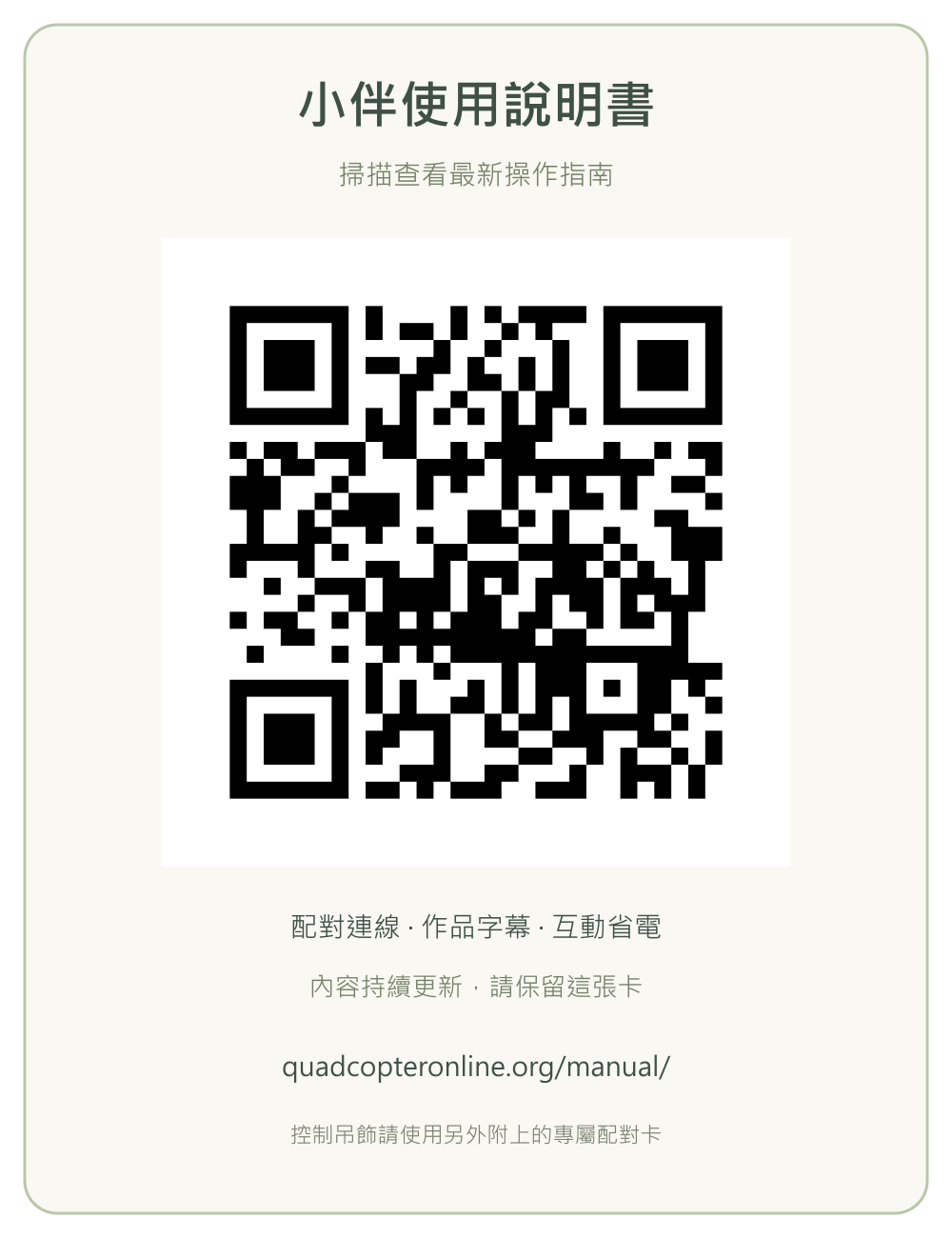
這份公開說明書不包含授權碼。控制吊飾時,仍使用隨吊飾附上的專屬配對卡。